Guide technique
IPTV Smarters Pro PC : le guide complet pour Windows
Installer IPTV Smarters Pro sur PC est la solution idéale pour regarder toutes vos chaînes sur le grand écran de votre ordinateur, avec le clavier et la souris. Il existe plusieurs méthodes selon votre système : un émulateur Android sur Windows, le mode tablette, ou un lecteur natif. Voici comment configurer Smarters Pro sur PC en quelques minutes, avec votre abonnement Canal4K.
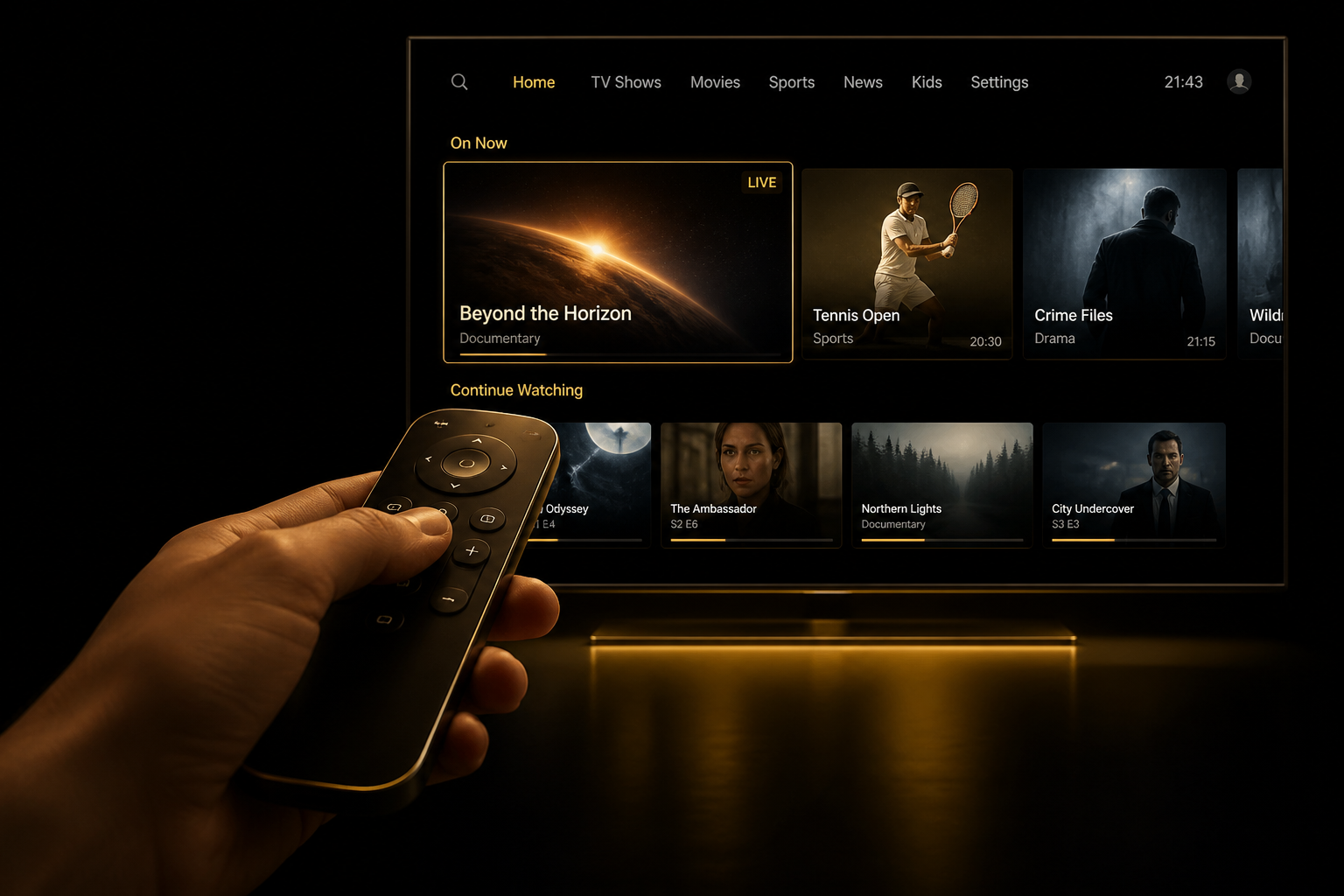
Smarters Pro sur PC : vos chaînes IPTV sur le grand écran de l'ordinateur.
Pourquoi utiliser IPTV Smarters Pro sur PC ?
IPTV Smarters Pro sur PC s'adresse à tous ceux qui veulent regarder la télévision sur ordinateur, une pratique très répandue en France, que ce soit sur un PC de bureau relié à un grand écran, un portable posé sur la table ou un PC branché à la télévision du salon. Smarters Pro sur PC apporte trois avantages :
- un grand écran souvent plus grand que la plupart des téléviseurs de chambre
- un multitâche naturel : regarder un match et vérifier ses messages en même temps
- aucun matériel supplémentaire : pas besoin de Firestick ni de box si vous avez déjà l'ordinateur
C'est aussi une solution idéale pour ceux qui voyagent : le PC portable emporte le service complet avec lui.
Les trois méthodes pour installer Smarters Pro sur PC
1. IPTV Smarters Pro sur PC par émulateur Android (méthode la plus répandue)
Smarters Pro n'existe officiellement que sur Android, iOS et Smart TV. Sur un PC Windows, la méthode la plus simple est d'utiliser un émulateur Android :
- Installez un émulateur Android comme BlueStacks, qui tourne sur Windows 10 et 11.
- Ouvrez le Google Play Store à l'intérieur de l'émulateur, recherchez « IPTV Smarters Pro » et installez l'application.
- Lancez Smarters Pro et ajoutez votre playlist ou vos identifiants Canal4K.
- Profitez du plein écran : l'émulateur passe facilement le lecteur en mode plein écran.
Cette méthode fonctionne sur la majorité des ordinateurs récents. Elle est recommandée aux utilisateurs qui veulent retrouver exactement l'application des téléviseurs.
2. Par le mode tablette du Smart TV Store
Sur certains PC récents (portables à écran tactile ou convertibles), le Microsoft Store donne accès à une version de Smarters Player compatible avec Windows. Vérifiez directement dans le Microsoft Store :
- recherchez « Smarters IPTV » ou « IPTV Player »
- installez l'application compatible
- ajoutez votre liste de chaînes et regardez
Cette méthode est plus simple, mais les fonctionnalités peuvent varier selon la version disponible.
3. Via un autre lecteur IPTV Windows
Si vous préférez un lecteur natif Windows sans émulateur, des alternatives comme le lecteur IPTV de VLC ou d'autres players Xtream supportent directement les listes de chaînes. L'expérience est différente de Smarters Pro (moins de fonctions), mais suffit pour regarder les chaînes en direct.
Configurer votre abonnement Canal4K sur Smarters Pro PC
Une fois Smarters Pro installé sur PC, la configuration ne change pas par rapport aux autres appareils :
- Ouvrez Smarters Pro et choisissez « Add User Account » ou « Load Playlist ».
- Entrez les identifiants reçus sur WhatsApp : nom d'utilisateur et mot de passe, ou lien de playlist.
- Validez : les chaînes et la VOD apparaissent en quelques secondes.
- Sélectionnez vos favoris : chaînes françaises, sport, cinéma, selon vos habitudes. IPTV Smarters Pro PC reste accessible partout.
Le support Canal4K accompagne l'installation quel que soit l'écran, y compris pour l'émulateur, de 8h à minuit en français.

Une fois configuré, votre PC devient le centre de votre abonnement IPTV.
Exigences minimales du PC pour IPTV Smarters Pro
| Élément | Minimum | Recommandé |
|---|---|---|
| Système | Windows 10 | Windows 11 |
| Processeur | Intel i3 ou équivalent | Intel i5 (pour l'émulateur) |
| Mémoire | 4 Go | 8 Go (émulateur Android) |
| Connexion | 15 Mbps | 25 Mbps (4K) |
| Écran | 1080p | 4K |
La 4K sur PC demande une carte graphique récente et un affichage compatible, mais la FHD reste confortable sur presque tous les ordinateurs.
Smarters Pro sur PC : quelles chaînes et contenus ?
Avec votre abonnement Canal4K, le PC donne accès au catalogue complet :
- 120 000+ chaînes en direct : françaises, sport, cinéma, international
- 160 000+ films et séries en VOD
- qualité 4K / FHD / HD selon les chaînes
- EPG (guide des programmes) pour les chaînes compatibles
Le tout pour le même prix que sur Firestick ou Smart TV : l'abonnement n'est pas lié à un appareil.
Testez Smarters Pro sur votre PC
Essai gratuit 24 h, identifiants reçus en 1 minute sur WhatsApp, installation accompagnée même sur émulateur.
Demander l'essai gratuit sur WhatsAppFAQ : IPTV Smarters Pro sur PC
IPTV Smarters Pro sur PC fonctionne-t-il nativement sur Windows ?
Pas de version Windows officielle complète : la méthode la plus fiable est l'émulateur Android (BlueStacks), qui fait tourner l'application Smarters Pro sur PC en quelques minutes.
Quelle est la meilleure méthode pour regarder l'IPTV sur PC ?
L'émulateur Android reste le plus complet (EPG, VOD, favoris). Le Microsoft Store propose parfois une version simplifiée. VLC reste une alternative simple pour le direct uniquement.
Puis-je utiliser le même abonnement Canal4K sur PC et sur Firestick ?
Oui, l'abonnement n'est pas lié à un appareil. Vous pouvez installer l'application sur plusieurs écrans et utiliser le service où vous voulez.
Mon PC est-il assez puissant pour IPTV Smarters Pro sur PC ?
Un PC standard avec Windows 10 et 4 Go de RAM suffit en FHD. Pour l'émulateur Android et la 4K, visez 8 Go de RAM et un processeur i5.
La qualité 4K fonctionne-t-elle sur PC ?
Oui, si votre écran et votre carte graphique supportent la 4K et que votre connexion atteint 25 Mbps. En dessous, la FHD reste excellente et stable.
Ce qu'il faut retenir
IPTV Smarters Pro sur PC est simple et pratique : l'émulateur Android apporte le lecteur complet sur Windows : l'émulateur Android apporte Smarters Pro complet sur Windows, et la configuration de votre compte Canal4K prend trois minutes. Le même abonnement fonctionne sur tous vos écrans — PC, Firestick, Smart TV — pour profiter de 120 000+ chaînes et 160 000+ films et séries où vous voulez. L'essai gratuit de 24 heures vous permet de vérifier le tout depuis votre ordinateur avant de vous engager.